✦ Bauzeitenplan · Gantt-Diagramm · Bau & Handwerk

Bauzeitenplan Vorlage Excel
Gantt-Diagramm
mit echten Arbeitstagen für Bau, Baunebengewerbe & Handwerk


Der Bauzeitenplan Excel Vorlage mit Gantt-Diagramm von XEVARIA unterstützt Bau- und Handwerksbetriebe bei der Terminplanung ihrer Projekte. Mit echten Arbeitstagen statt Kalendertagen, automatischem Plan-Ist-Vergleich und regionalen Feiertagen erkennst du Verzug, bevor er zum Problem wird. Ideal für Betriebe in DE, AT, CH & LI.

  • Dauerhaft nutzbar: ein Kauf, jedes Jahr wieder verwendbar
  • Regionale Feiertage: passend für Bundesland und Kanton
  • Läuft korrekt über den Jahreswechsel – auch bei laufenden Vorgängen
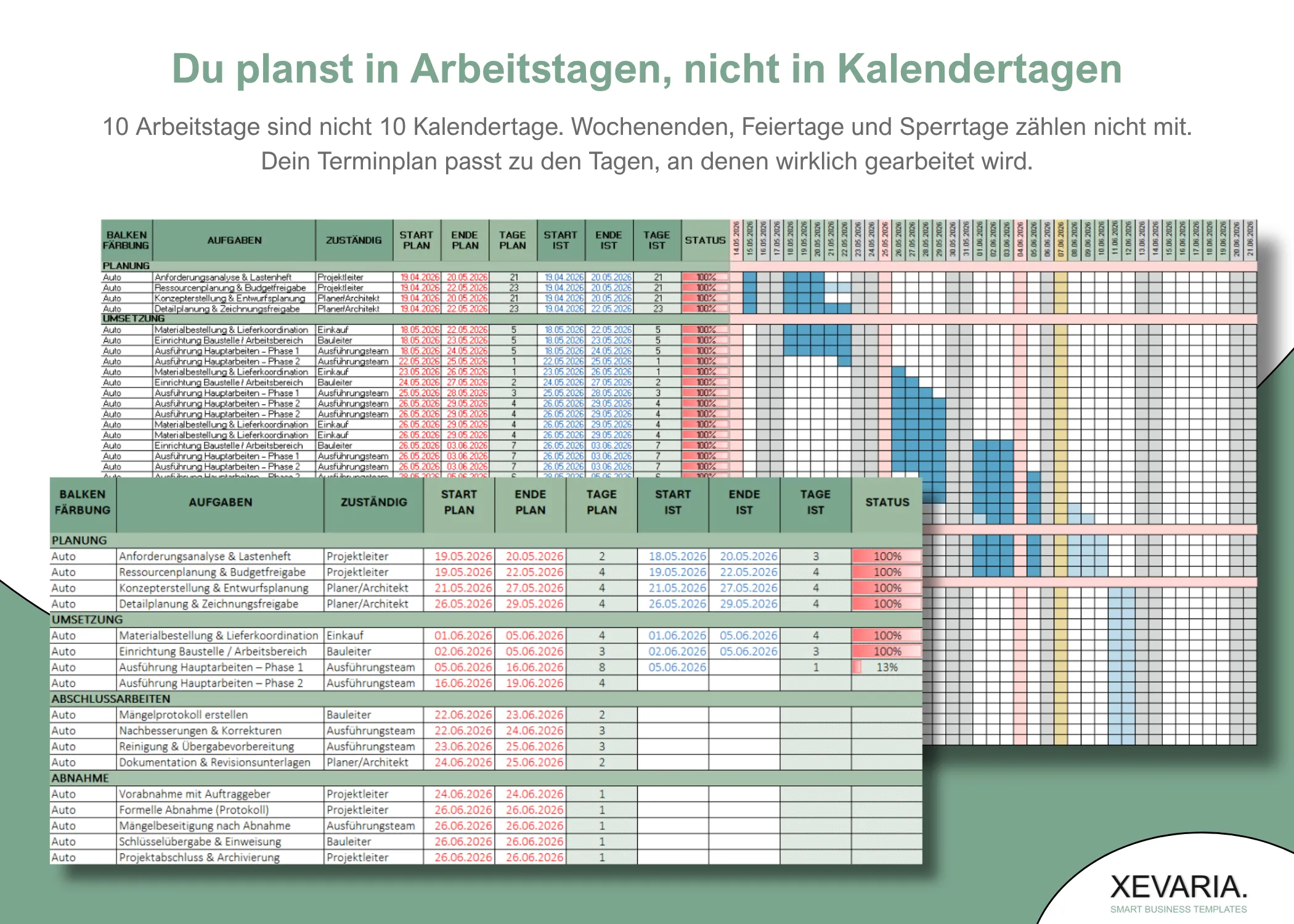
Mehr als eine kostenlose Vorlage Kostenlose Gantt-Vorlagen zeigen Kalendertage – TAGE PLAN und TAGE IST hier zählen automatisch nur echte Arbeitstage, Wochenenden und Feiertage fallen heraus.
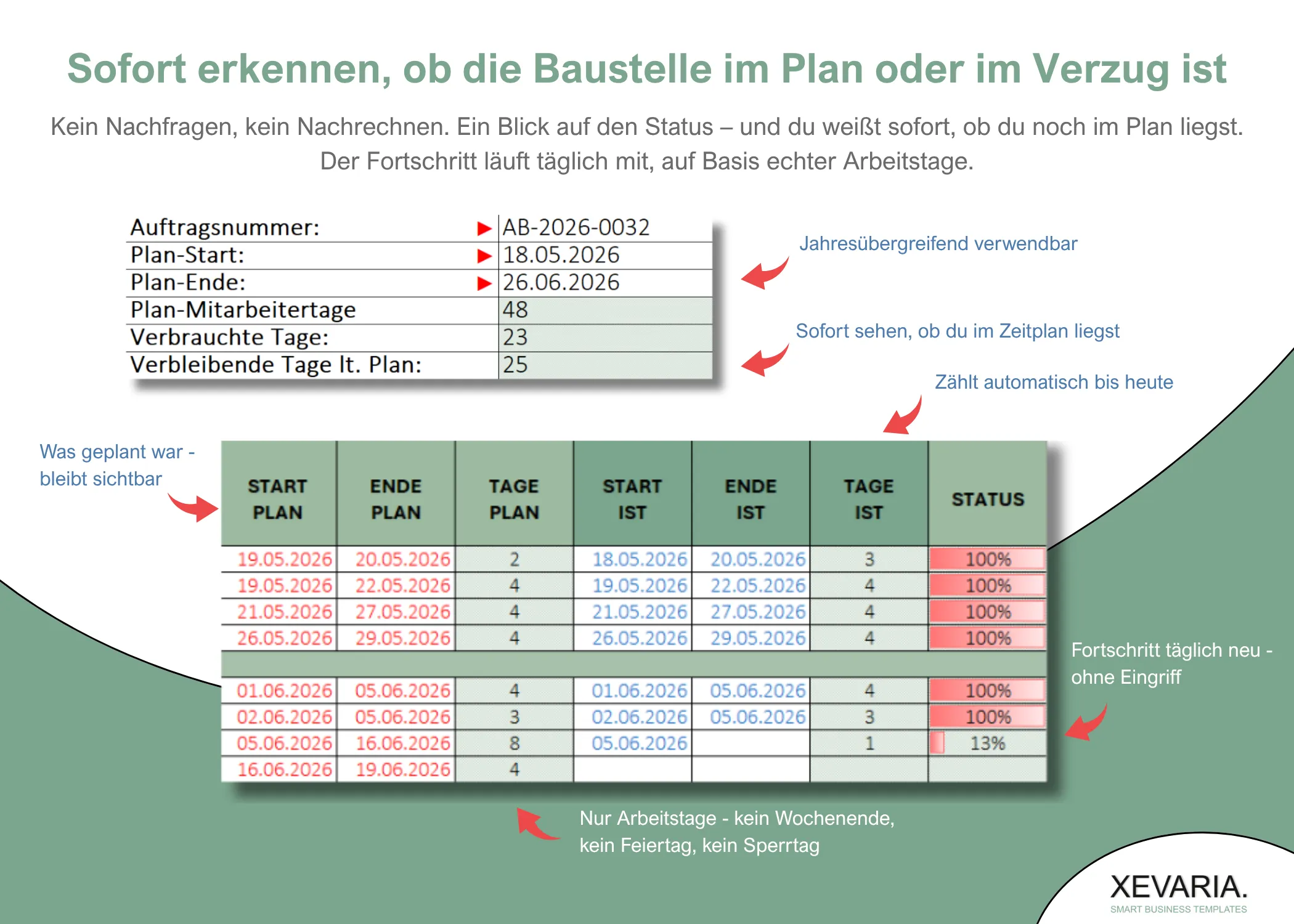
Verzug sofort erkennbar STATUS in Prozent und verbleibende Tage laut Plan zeigen täglich, wo dein Projekt gerade steht.
Region wählbar Bundesland (DE) oder Kanton (CH) einmal auswählen – die Vorlage ist passend für deine Region erhältlich.
Ein Kauf, jedes Jahr wieder Jahr in der Kopfzeile eintragen – Datumsband, Kalenderwochen und Feiertage bauen sich automatisch auf.
Kommt dir das bekannt vor?

Wenn der Bauzeitenplan die Baustelle nicht mehr richtig abbildet

Ein Terminplan wirkt schnell erledigt, sobald die Aufgaben in einer Tabelle stehen. Ob das Projekt wirklich im Zeitplan liegt, zeigt sich aber erst, wenn Plan und Realität laufend verglichen werden.

  • Kalendertage statt Arbeitstage geplant

    10 Tage Bauzeit klingen nach 10 Tagen – real sind es oft nur 7 Arbeitstage, weil Wochenenden und Feiertage nicht herausgerechnet werden.

  • Verzug fällt erst beim Auftraggeber auf

    Ohne laufenden Plan-Ist-Vergleich bleibt eine Verzögerung oft unbemerkt, bis eine Rückfrage von außen kommt – dann ist Gegensteuern schon schwieriger.

  • Jedes Projektjahr wieder bei null

    Ohne festen Kalenderaufbau werden Datumsreihe, Kalenderwochen und Feiertage jedes Jahr händisch neu eingetragen – mit entsprechendem Fehlerrisiko.

Der Bauzeitenplan in der Praxis

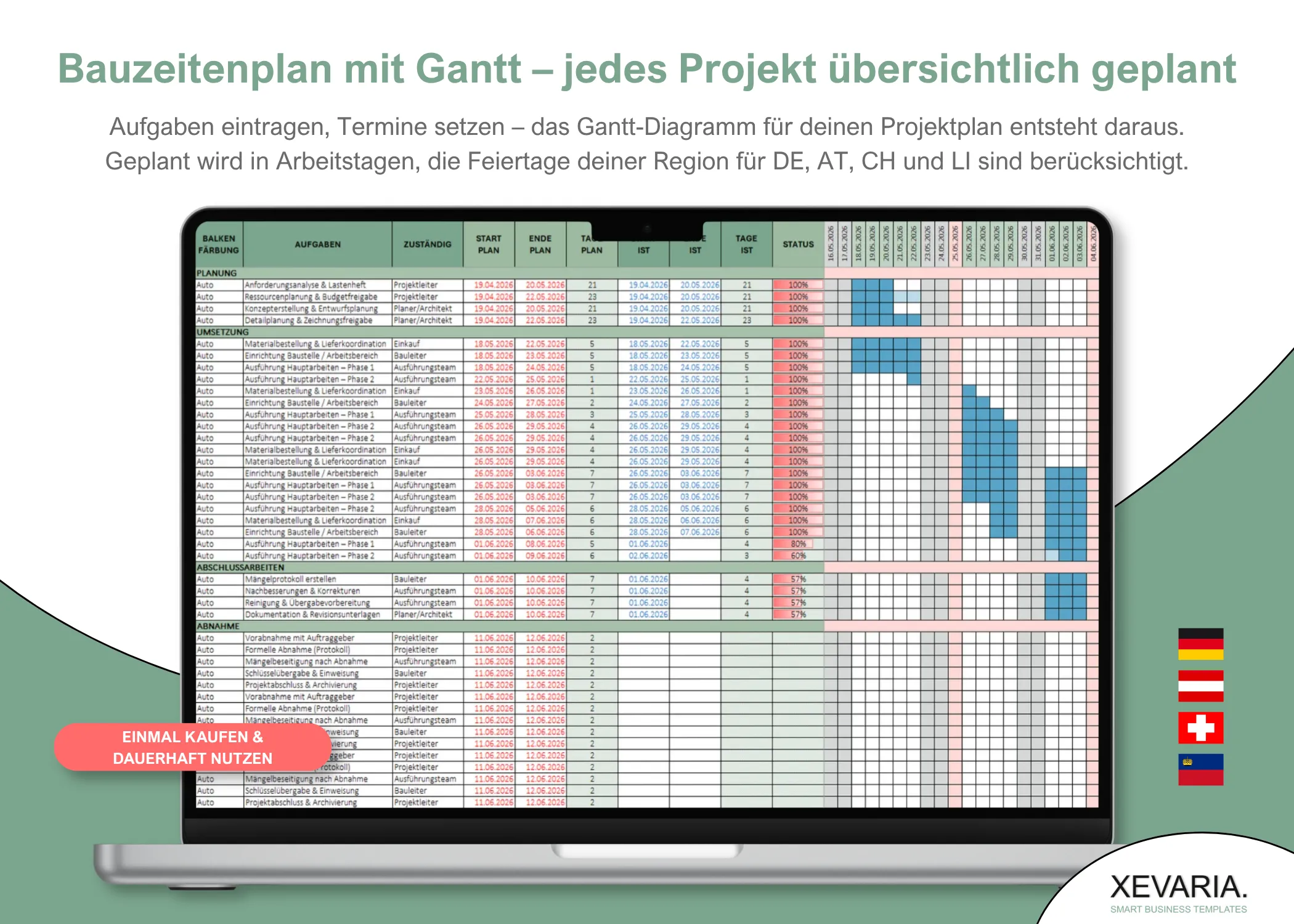
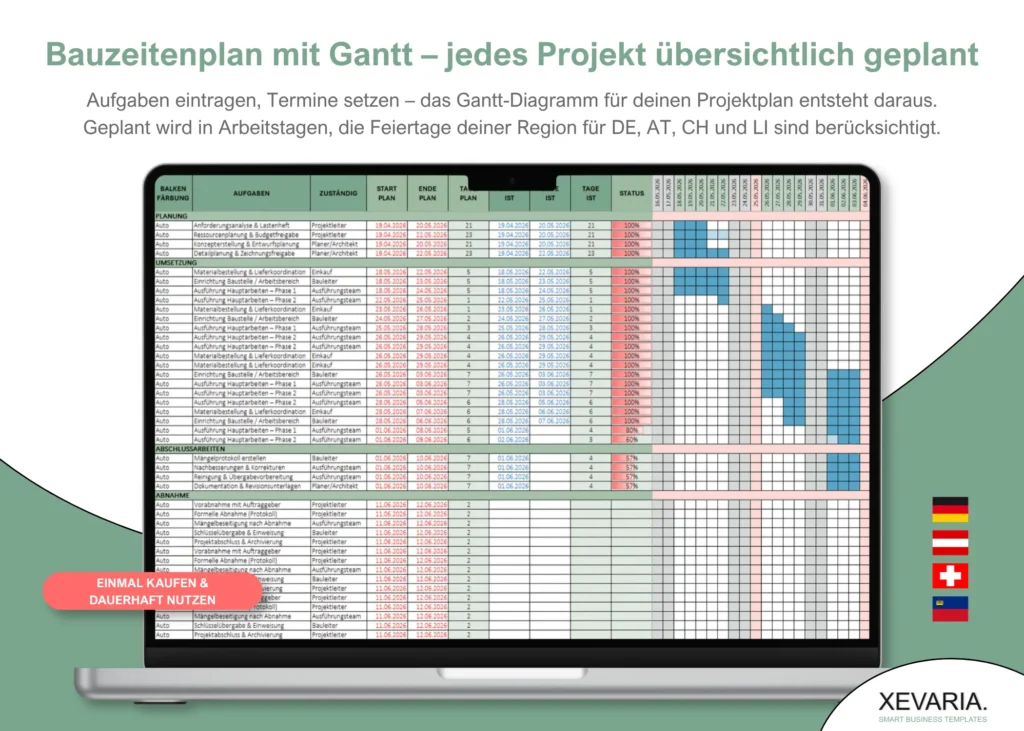
So sieht dein Gantt-Bauzeitenplan in Excel aus – von der Gesamtübersicht über die Arbeitstage-Berechnung bis zur automatischen Verzugserkennung.

Bauzeitenplan Excel mit Gantt – bereits mit Beispielprojekt zum Nachvollziehen

Alles rund um Terminplanung, Arbeitstage und Projektfortschritt an einem Ort – dauerhaft nutzbar, mit passenden Feiertagen für deine Region.

  • Projektzusammenfassung im KopfbereichPlan-Mitarbeitertage gesamt und die bereits verbrauchten Tage werden oben links automatisch summiert. Bei Verzug zeigen die verbleibenden Tage laut Plan direkt ein Minus – so ist eine Überschreitung sofort sichtbar, nicht erst am Projektende.
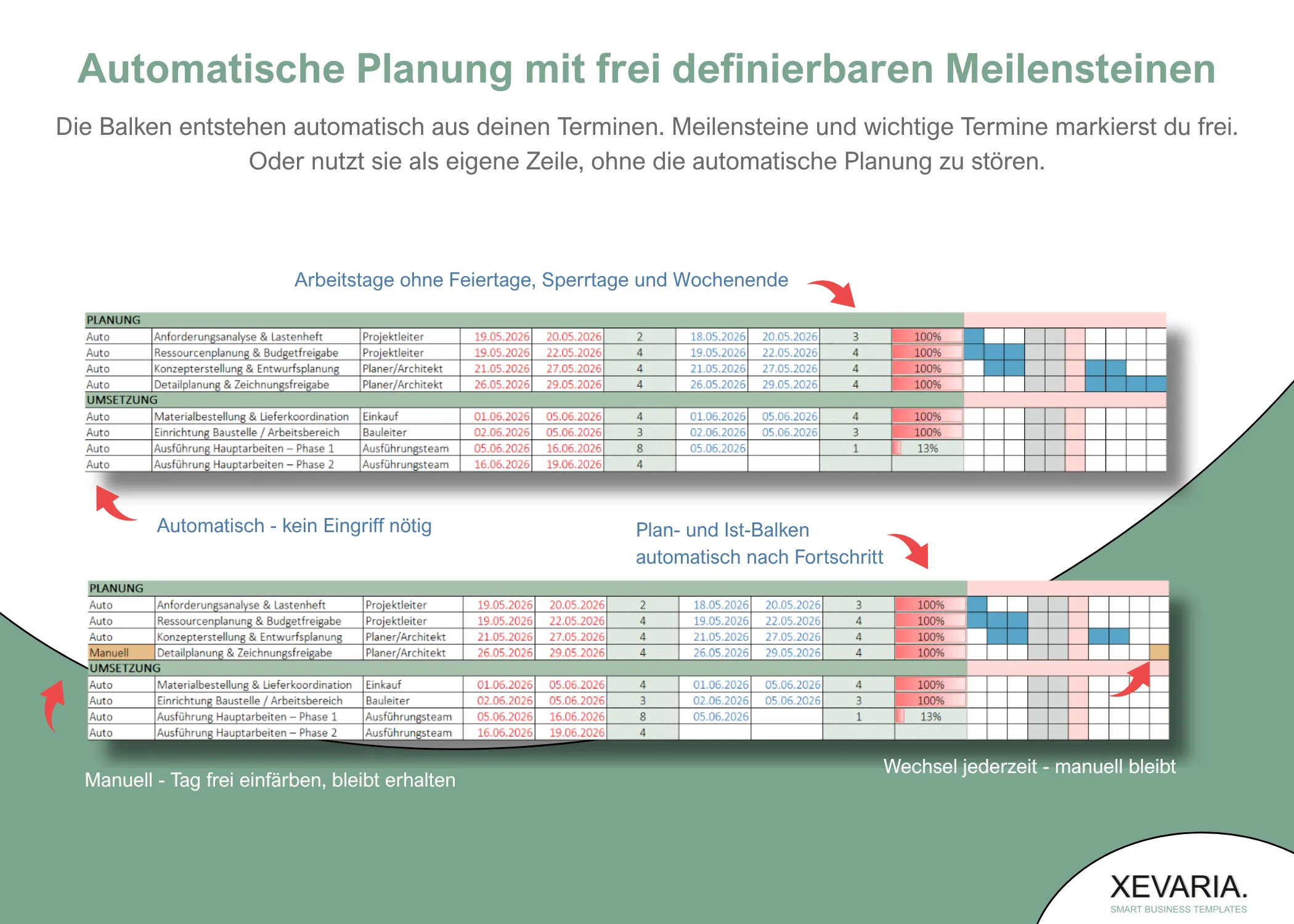
  • Balken automatisch oder manuell einfärbenStandardmäßig auf "Auto" gestellt für automatische Plan- und Ist-Balken – bei Bedarf auf "Manuell" umstellen und Balken frei zuweisen, etwa je Gewerk.
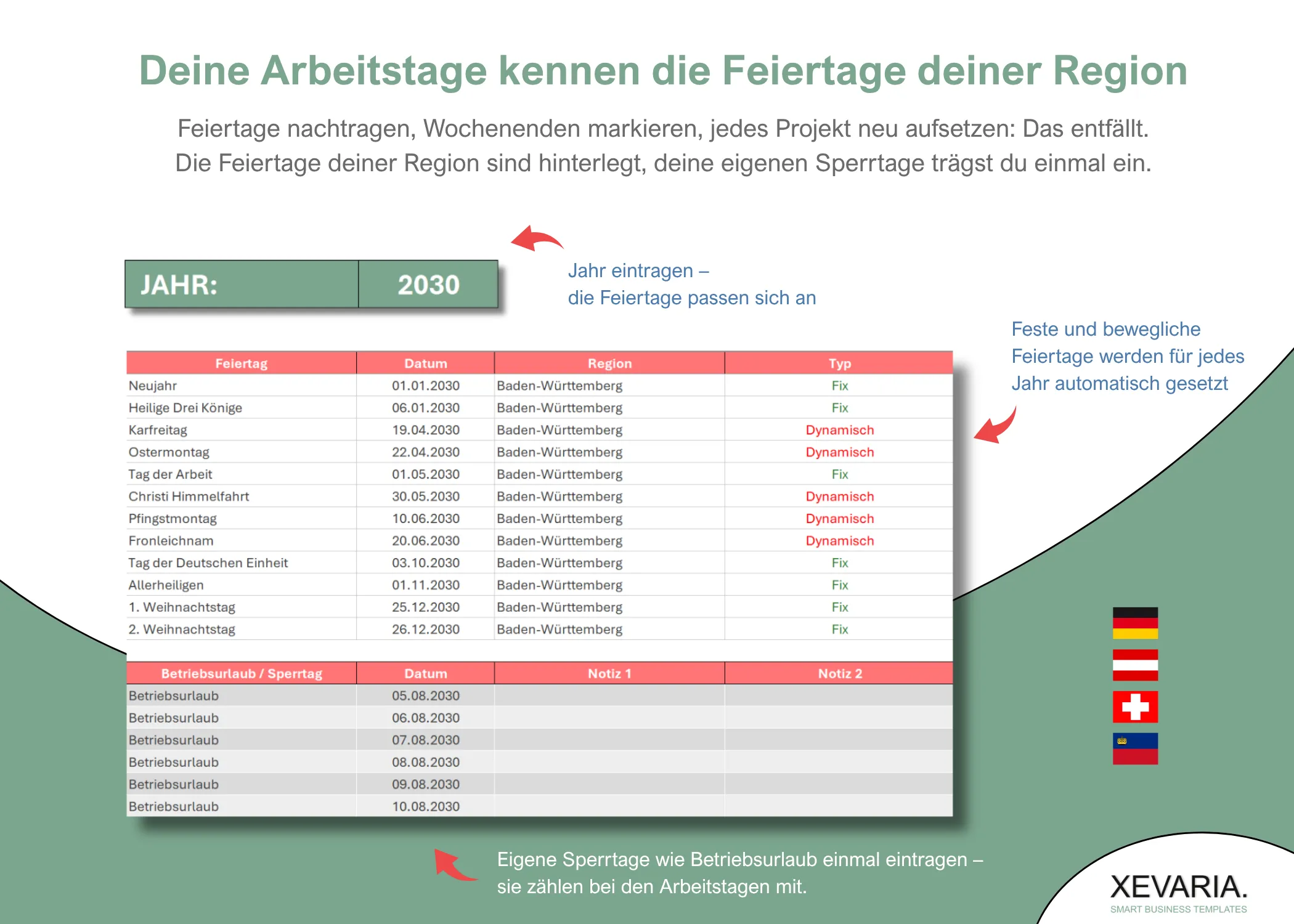
  • Individuelle Sperrtage & BetriebsurlaubBetriebsferien oder Brückentage im Blatt "Feiertage" hinterlegen – sie werden automatisch farblich im Datumsband markiert und direkt in die Arbeitstage-Berechnung einbezogen, nicht nur optisch angezeigt.
  • Heutiger Tag automatisch hervorgehobenDie zum aktuellen Datum gehörende Spalte wird im Balkenbereich automatisch grün markiert – so findest du dich im Zeitstrahl sofort zurecht.
  • Beliebig viele VorgängeKeine feste Zeilenzahl – bei Bedarf einfach die letzten leeren Zeilen kopieren und für weitere Aufgaben oder Gewerke ergänzen.
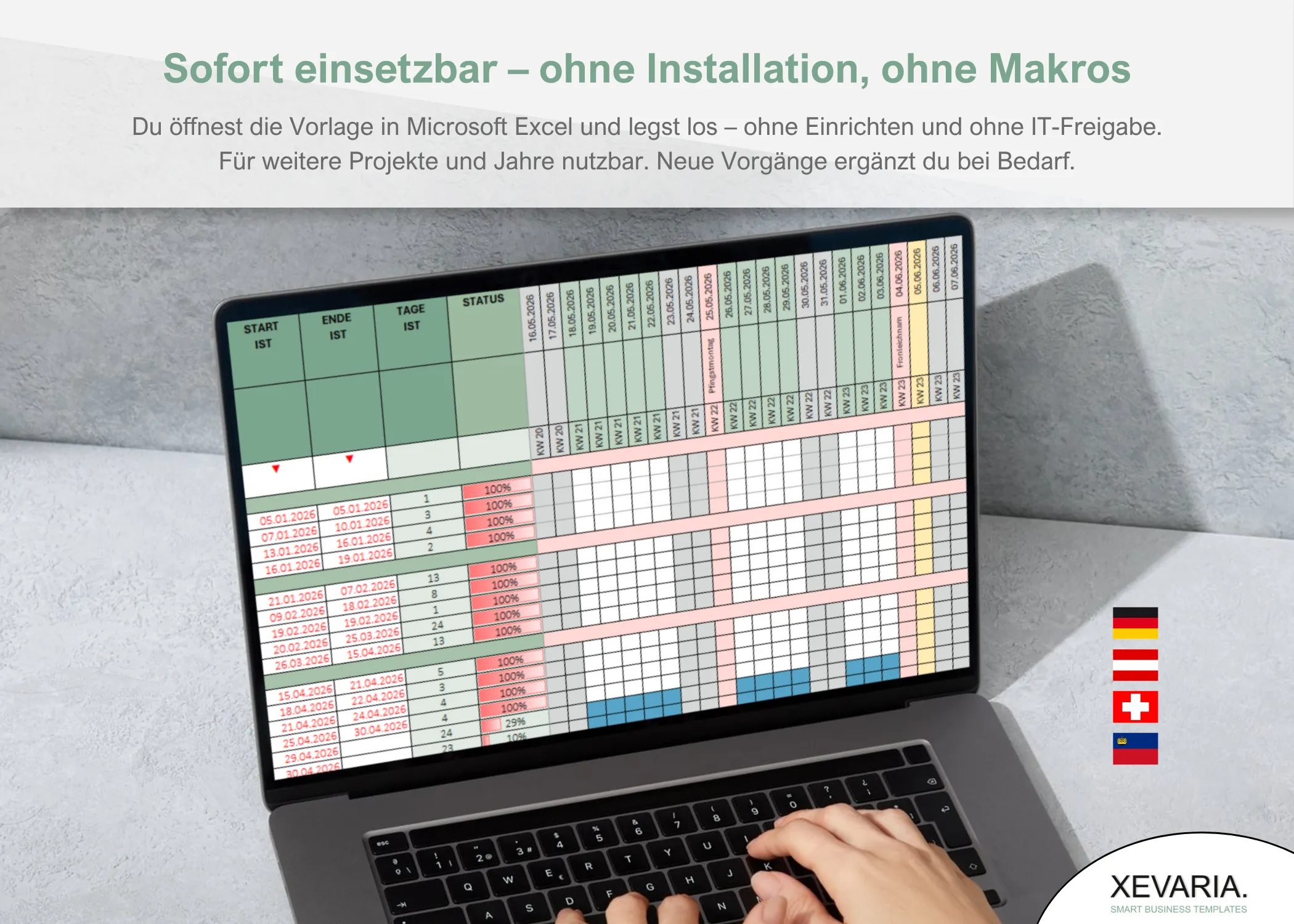
  • Kein Blattschutz, keine Makros, kein AboVollständig VBA-frei und frei anpassbar ab Excel 2010 – einmal kaufen, jedes Jahr weiterverwenden.
So funktioniert der Bauzeitenplan in der Praxis

Gantt-Bauzeitenplan führen – Schritt für Schritt mit der XEVARIA Vorlage

Wichtig: Der Gantt-Chart dient der internen Terminübersicht über Vorgänge, Arbeitstage und Projektfortschritt – er ersetzt keine fachmännische Bauleitung oder statische Detailplanung.

So läuft die Bauzeitenplanung im Alltag konkret ab – vom ersten Vorgang bis zum Jahreswechsel:

Jahr eintragen – Rest passiert automatisch

Trage in deiner Gantt-Übersicht im dafür vorgesehenen Jahresfeld das gewünschte Planungsjahr ein. Datumsband, Kalenderwochen und Feiertage bauen sich automatisch ab dem 1. Januar auf – auch Schaltjahre werden dabei korrekt berücksichtigt.

Vorgang, Verantwortlichen und Plan-Termine eintragen

Trage Aufgabe, Verantwortlichen sowie START PLAN und ENDE PLAN ein – TAGE PLAN berechnet sich sofort automatisch in echten Arbeitstagen.

Fortschritt mit START IST dokumentieren

Sobald ein Vorgang beginnt, trägst du START IST ein. Bleibt ENDE IST leer, zählt TAGE IST automatisch bis zum heutigen Tag mit – der Fortschritt wächst täglich.

Betriebsurlaub & Sperrtage im Blatt "Feiertage" eintragen

Unterhalb der gesetzlichen Feiertage trägst du individuelle Sperrtage wie Betriebsferien oder Brückentage ein. Sie fließen automatisch in die Arbeitstage-Berechnung ein.

Weitere Vorgänge ergänzen

Kopiere eine vollständig leere Zeile und füge sie darunter ein – so bleiben Formelkette und Balkenfärbung für alle neuen Vorgänge korrekt erhalten.

Laufendes Projekt über den Jahreswechsel hinweg

Ein einzelnes Projekt kannst du problemlos über den Jahreswechsel hinweg führen – TAGE PLAN und TAGE IST rechnen unabhängig vom eingetragenen Planungsjahr korrekt weiter, auch über ein Schaltjahr hinweg. Startest du dagegen ein komplett neues Projekt im neuen Jahr, legst du am besten eine frische Arbeitskopie an, trägst das neue Jahr im dafür vorgesehenen Jahresfeld ein und kontrollierst kurz den Ostersonntag-Prüfwert im Blatt "Feiertage".

Bewusst ohne festen Blattschutz: Damit sich Zeilen frei kopieren und Tabellen jederzeit erweitern lassen, verzichtet die Vorlage auf einen festen Blattschutz. Änderungen an Formeln, Zellbezügen oder der Spaltenstruktur liegen in der Verantwortung des Nutzers.

Bereit, den nächsten Bauzeitenplan mit echten Arbeitstagen zu führen?

Jetzt für €49,90 sichern →
Karin, Gründerin von XEVARIA
Karin – Gründerin XEVARIA
25+ Jahre Betriebsbüro · Baunebengewerbe
Warum XEVARIA

Entwickelt für reale Baustellen
statt für die Theorie

Dieser Bauzeitenplan ist entstanden, weil Kalendertage im Betriebsbüro einfach nicht die Wahrheit erzählen. Zehn Tage Bauzeit sind selten zehn echte Arbeitstage – und genau das musste der Plan von selbst erkennen, ohne dass jemand nachrechnet.

Deshalb rechnet die Vorlage konsequent in Arbeitstagen, vergleicht Plan und Ist automatisch und zeigt Verzug, bevor eine Rückfrage kommt – sofort einsatzbereit und Jahr für Jahr weiterverwendbar.

Was ist ein Bauzeitenplan mit Gantt-Diagramm?

Ein Bauzeitenplan mit Gantt-Diagramm ist die grafische Übersicht aller Vorgänge eines Bauprojekts als Balken auf einem Zeitstrahl. Er zeigt geplanten und tatsächlichen Zeitraum je Aufgabe nebeneinander und macht dadurch sichtbar, ob ein Projekt im Zeitplan liegt oder in Verzug gerät.

Kurz gesagt: Die XEVARIA Excel-Vorlage ist ein Gantt-Bauzeitenplan für Bauunternehmen, Handwerksbetriebe und KMU in DE, AT, CH und LI – mit echten Arbeitstagen, automatischem Plan-Ist-Vergleich und Feiertagen je Region. Einmal kaufen, jedes Jahr wieder nutzen.


Bauzeitenplan oder Einsatzplanung – was brauche ich wann?

Der Bauzeitenplan zeigt Vorgänge, Termine und Projektfortschritt eines Bauvorhabens – unabhängig davon, welcher Mitarbeiter im Detail beteiligt ist.

Die Einsatzplanung zeigt dagegen, welcher Mitarbeiter an welchem Tag auf welcher Baustelle eingeteilt ist. Wer beides benötigt, kann Bauzeitenplan und Einsatzplanung kombiniert einsetzen.

Praxis-Tipp: Trage in Spalte A jeder Aufgabenzeile den Wert "Auto" ein, damit Plan- und Ist-Balken automatisch eingefärbt werden – für individuelle Zuordnung nach Gewerk stellst du einzelne Zeilen auf "Manuell" um.

Was unterscheidet diesen Bauzeitenplan von einer kostenlosen Vorlage?

Kostenlose Gantt-Vorlagen zeigen meist nur einen statischen Balken auf Basis von Kalendertagen. Diese Vorlage rechnet dagegen in echten Arbeitstagen, vergleicht Plan und Ist automatisch, zeigt Verzug direkt als Minus-Tage bei den verbleibenden Tagen laut Plan und bringt die passenden gesetzlichen Feiertage für dein Bundesland oder deinen Kanton bereits mit – ohne dass du Kalender, Feiertage oder Formeln jedes Jahr selbst nachbauen musst.

Für wen ist ein strukturierter Bauzeitenplan wichtig?

  • Bauunternehmen

    Für Bauunternehmen, die mehrere Vorgänge und Gewerke gleichzeitig terminieren und den Überblick über Plan und Ist behalten möchten.

  • Handwerksbetriebe

    Für Elektriker, Installateure, Trockenbauer und weitere Gewerke, die ihre Arbeitsschritte auf der Baustelle terminlich koordinieren.

  • Baunebengewerbe

    Für Architekten, Bauleiter und Ingenieure, die Terminketten über mehrere Gewerke hinweg abstimmen und dokumentieren.

  • KMU & Betriebsbüros

    Für Unternehmen, die Projektfortschritt, Termine und Verzug an einem zentralen Ort dokumentieren möchten.

  • Bauleiter & Projektverantwortliche

    Für alle, die mehrere Vorgänge gleichzeitig verfolgen und auf einen Blick sehen möchten, welche Aufgabe hinter dem Plan liegt.

  • Gründer & Selbstständige

    Für alle, die von Anfang an eine strukturierte Projektterminplanung wollen – auch ohne Erfahrung mit klassischer Projektplanungssoftware.

Geeignet für Unternehmen aus Bau, Handwerk und Baunebengewerbe sowie für Dienstleistungs-KMU. Der Bauzeitenplan ist für Deutschland, Österreich, die Schweiz und Liechtenstein optimiert.

Ein Bauzeitenplan, vier Länder: passende Feiertage für DE, AT, CH & LI

Egal ob dein Projekt in mehreren Bundesländern oder Kantonen läuft: Die Feiertagslogik ist auf jede Region einzeln abgestimmt und fließt direkt in die Arbeitstage-Berechnung ein. Und weil die Vorlage dauerhaft nutzbar ist, reicht ein einziger Kauf – Datumsband und Feiertage rechnen sich Jahr für Jahr von selbst neu.

  • Flagge Deutschland
    Deutschland 16
    • BW Baden-Württemberg
    • BY Bayern
    • BE Berlin
    • BB Brandenburg
    • HB Bremen
    • HH Hamburg
    • HE Hessen
    • MV Mecklenburg-Vorpommern
    • NI Niedersachsen
    • NW Nordrhein-Westfalen
    • RP Rheinland-Pfalz
    • SL Saarland
    • SN Sachsen
    • ST Sachsen-Anhalt
    • SH Schleswig-Holstein
    • TH Thüringen
    Mit regionalen Feiertagen
  • Flagge Österreich
    Österreich 9
    • B Burgenland
    • K Kärnten
    • Niederösterreich
    • Oberösterreich
    • S Salzburg
    • ST Steiermark
    • T Tirol
    • V Vorarlberg
    • W Wien
    Landesweit gesetzlich einheitlich
  • Flagge Schweiz
    Schweiz 26
    • AG Aargau
    • AR Appenzell Ausserrhoden
    • AI Appenzell Innerrhoden
    • BL Basel-Landschaft
    • BS Basel-Stadt
    • BE Bern
    • FR Freiburg
    • GE Genf
    • GL Glarus
    • GR Graubünden
    • JU Jura
    • LU Luzern
    • NE Neuenburg
    • NW Nidwalden
    • OW Obwalden
    • SH Schaffhausen
    • SZ Schwyz
    • SO Solothurn
    • SG St. Gallen
    • TI Tessin
    • TG Thurgau
    • UR Uri
    • VD Waadt
    • VS Wallis
    • ZG Zug
    • ZH Zürich
    Mit regionalen Feiertagen
  • Flagge Liechtenstein
    Liechtenstein 11
    • BZ Balzers
    • ES Eschen
    • GA Gamprin
    • MA Mauren
    • PL Planken
    • RU Ruggell
    • SN Schaan
    • SL Schellenberg
    • TR Triesen
    • TS Triesenberg
    • VD Vaduz
    Landesweit gesetzlich einheitlich
So läuft die Auswahl ab: Nach dem Kauf erhältst du eine E-Mail mit dem Download-Link. Bundesland (DE) bzw. Kanton (CH) gibst du dabei einmal an – die Vorlage kommt dann direkt mit allen passenden gesetzlichen Feiertagen für deine Region, bereits in die Arbeitstage-Berechnung eingerechnet.

Häufige Fragen zum Bauzeitenplan mit Gantt-Diagramm

Die Antworten auf die Fragen, die uns Kunden zu Arbeitstagen, Feiertagen, Plan-Ist-Vergleich und Nutzung am häufigsten stellen.

TAGE PLAN und TAGE IST zählen automatisch die Werktage zwischen Start- und Enddatum. Wochenenden und die im Blatt "Feiertage" hinterlegten gesetzlichen und individuellen Feiertage werden dabei herausgerechnet.
Kalendertage zählen jeden Tag durch, auch Wochenenden und Feiertage. Arbeitstage berücksichtigen nur echte Werktage – 10 Kalendertage Bauzeit sind dadurch oft nur 7 tatsächliche Arbeitstage.
Die Projektzusammenfassung im Kopfbereich zeigt Plan-Mitarbeitertage, verbrauchte Tage und verbleibende Tage laut Plan. Ist der verbleibende Wert negativ, wurden bereits mehr Tage verbraucht als ursprünglich geplant – ein frühes Warnsignal.
Ist in Spalte A der Wert "Auto" eingetragen, werden PLAN- und IST-Balken automatisch eingefärbt. Bei "Manuell" greift die Automatik nicht – die Zellen sind vorformatiert, du weist die Farbe dann selbst zu.
Der Bauzeitenplan ist eine Excel-Datei für einen Nutzer, kein Projektmanagement-Tool. Nicht enthalten sind: automatische Ressourcenplanung, Kritischer-Pfad-Berechnung, Mehrbenutzer-Bearbeitung in Echtzeit oder ein automatischer PDF-/Bild-Export des Gantt-Charts.
Ja, auf mehrere Arten: Du stellst die betreffende Zeile von "Auto" auf "Manuell" um und markierst sie manuell, setzt den Meilenstein an das Ende eines Vorgangs, oder legst eine eigene Zeile oberhalb eines Abschnitts an und sammelst dort alle Meilensteine gebündelt – ohne die automatische Berechnung der übrigen Zeilen zu beeinflussen.
Ja. Die Vorlage skaliert in beide Richtungen – für ein kleines Projekt reichen wenige Zeilen, überschüssige Vorgangszeilen kannst du einfach löschen, ohne dass Formeln oder Balkenfärbung an anderer Stelle beeinträchtigt werden.
Nein. Du legst für ein neues Projektjahr eine Arbeitskopie an und trägst das neue Jahr im dafür vorgesehenen Jahresfeld ein – Datumsband, Kalenderwochen, Feiertage und auch Schaltjahre passen sich automatisch an.
Ja. Für Deutschland stehen alle 16 Bundesländer, für die Schweiz alle 26 Kantone zur Auswahl. Du gibst deine Region nach dem Kauf per E-Mail an und erhältst die Vorlage mit den passenden Feiertagen.
Ja. Im Blatt "Feiertage" trägst du unterhalb der gesetzlichen Feiertage individuelle Sperrtage ein – zum Beispiel Betriebsurlaub, Brückentage oder in Österreich sogenannte Fenstertage. Sie werden automatisch farblich im Datumsband markiert und fließen direkt in die Arbeitstage-Berechnung ein.
Es gibt keine feste Grenze. Für weitere Vorgänge kopierst du am besten eine vollständig leere Zeile und fügst sie darunter ein, damit Formeln und Balkenfärbung erhalten bleiben.
Nein. Der Gantt-Chart dient der internen Terminübersicht und ersetzt keine fachmännische Bauleitung oder statische Detailplanung. Terminkritische Abhängigkeiten sind eigenständig zu prüfen.
Die Vorlage ist für Microsoft Excel ab Version 2010 entwickelt, unabhängig vom Betriebssystem. Bei Google Sheets oder anderen Tabellenprogrammen kann es durch abweichende Formel- und Formatierungslogik zu Einschränkungen bei Berechnung oder Darstellung kommen.
⚡ Bauverzug früh erkennen statt teuer nacharbeiten

Bauzeitenplan mit Gantt-Diagramm
Verzug erkennen, bevor er dich Geld kostet

Echte Arbeitstage • Automatischer Plan-Ist-Vergleich • Regionale Feiertage

Bauzeitenplan Excel Gantt – Aufgabenliste mit Plan-Ist-Balken und Status Jahresübergreifend
einsetzbar

Einmal kaufen – jedes Jahr wieder verwenden


€49,90 inkl. MwSt.
einmalig · pro Land
Zahlung in EUR oder CHF

SSL-verschlüsselt Abwicklung via Digistore24 Sofort-Download per E-Mail
Nach oben scrollen